읽는 데 약 9분
메일함을 열어 아웃룩부터 확인하고, 팀즈 알림을 훑고, Notion에 정리해둔 할 일을 다시 보는 게 아침 루틴이었다.
서비스마다 따로 열어야 했고, AI에게 물어보려면 그 내용을 매번 옮겨 적어야 했다. Cowork 커넥터로 MS365와 Notion을 연결하고 나서는 그럴 필요가 없어졌다. MCP가 정확히 뭔지, 그 과정을 그대로 옮겼다.
목차
MCP가 뭔가
커넥터를 몇 번 연결해보고 나서야 그 뒤에 MCP라는 규격이 있다는 걸 알게 됐다. MCP(Model Context Protocol)는 AI가 외부 서비스와 데이터를 주고받을 때 쓰는 공통 규격이다.
예전에는 서비스마다 연결 방식이 제각각이었다. 충전기가 기기마다 다르던 시절과 비슷하다. 지금은 USB-C 하나로 대부분 기기를 충전하듯, MCP는 AI가 MS365든 Notion이든 같은 방식으로 연결하게 해주는 공통 규격이다.
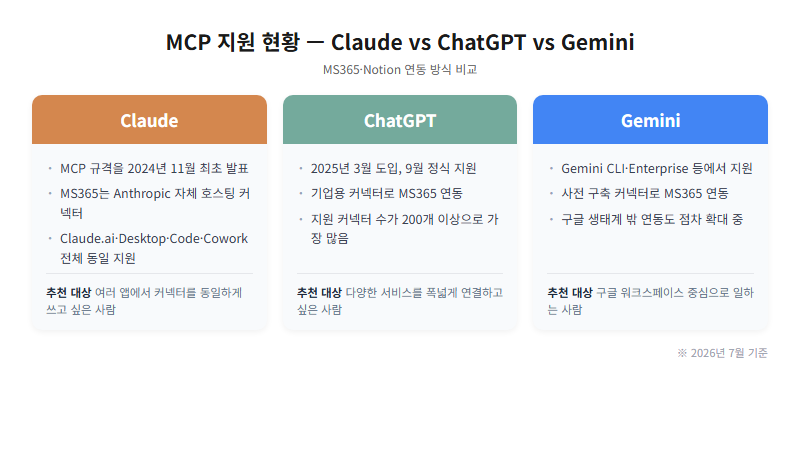
이 규격은 2024년 11월 Anthropic이 처음 발표했다. 이후 2025년 3월 OpenAI가 자사 개발 도구와 ChatGPT 데스크톱에 도입했다.
같은 해 9월에는 ChatGPT에서도 정식으로 지원하기 시작했다. Google도 Gemini 쪽에 같은 규격을 받아들이면서 지금은 업계 표준처럼 자리 잡았다.
claude-vs-cowork-vs-claude-code 글에서 Cowork가 어떤 도구인지 다뤘는데, “커넥터”라는 이름 때문에 처음엔 Cowork에서만 되는 기능인 줄 알았다.
확인해보니 아니었다. MCP를 쓰는 커넥터 기능은 Claude.ai(웹)·Claude Desktop·Claude Code·Cowork·모바일 앱까지, Claude가 있는 곳이면 어디서나 똑같이 연결해 쓸 수 있다.
나는 업무 중에 자연스럽게 Cowork에서 먼저 연결했을 뿐, Cowork 전용 기능은 아니었다.
커넥터는 MCP 규격을 쓰는 “연결하기” 버튼인 셈이다. 복잡한 설정 없이 채팅창에서 서비스 이름만 말하면, Claude가 연결 가능 여부를 먼저 확인하고 승인을 물어본다.
Cowork 커넥터로 MS365·Notion 연결해본 방법
1. 무엇을 연결할지 먼저 정하기
모든 서비스를 한 번에 연결할 필요는 없다. 나는 매일 확인하는 두 가지, MS365(아웃룩·팀즈)와 Notion부터 시작했다. 자주 쓰지 않는 서비스까지 욕심내면 권한 승인 화면만 복잡해진다.
2. MS365 커넥터부터 연결하기
“아웃룩이랑 팀즈 연결해줘”처럼 문장으로 요청하면 된다. MS365 커넥터는 Anthropic이 직접 만들어 제공하는 커넥터다.
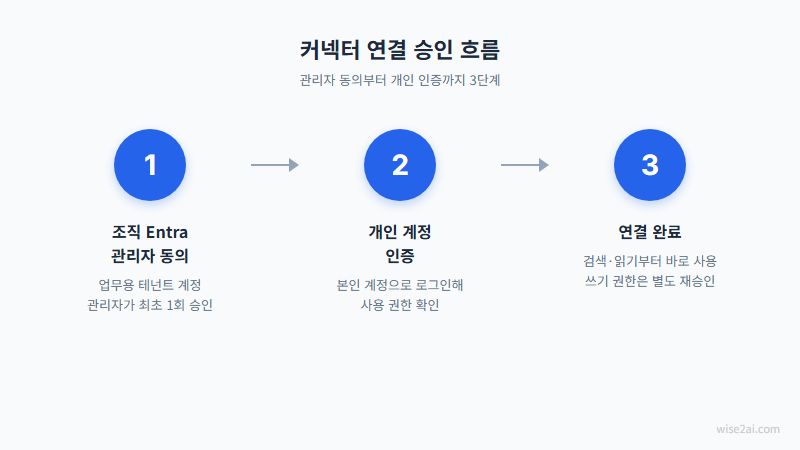
다만 아무 계정이나 되는 건 아니었다. 개인용 마이크로소프트 계정(outlook.com·hotmail.com 같은)으로는 연결 자체가 안 됐다. 회사·조직에서 쓰는 업무용 테넌트 계정이어야 했다.
조직에서 처음 연결할 때는 마이크로소프트 관리자(Entra 관리자) 권한을 가진 사람이 한 번은 승인을 해줘야 하는 구조였다. 이 승인이 없으면 연결을 시도해도 오류만 떴다.
3. Notion 커넥터는 화면이 조금 다르다
Notion을 연결해달라고 요청하니 Composio라는 낯선 이름의 화면으로 한 번 더 넘어갔다. 처음엔 잘못 연결되는 줄 알고 당황했다.
Notion 커넥터는 Anthropic이 아니라 Composio라는 중개 서비스를 거쳐 MCP 규격으로 연결되는 방식이었다. 인증만 마치면 워크스페이스를 선택할 수 있었다.
4. 연결 후 바로 질문 던져보기
연결이 끝나면 곧바로 물어봤다. 형식을 갖출 필요 없이 평소 하던 말투 그대로면 충분했다.
“이번 주 아웃룩에서 답장이 필요한 메일만 찾아줘.”
“지난주 팀즈 채널에 올라온 공지 있으면 요약해줘.”
“Notion에 정리해둔 이번 달 할 일 목록 보여줘.”
세 서비스를 직접 열지 않고도 답을 받았다. 예전 같으면 세 화면을 오가며 확인했을 일이다.
5. 권한 범위 한 번 더 점검하기
연결했다고 전부 자동으로 처리되는 건 아니었다. 기본으로 열리는 권한은 검색과 읽기 중심이었다. 메일 발송이나 캘린더 일정 변경, 파일 저장까지 하려면 조직에서 “쓰기 권한”을 별도로 다시 승인해야 열렸다.
예상 문제점과 해결책
가장 먼저 헷갈린 건 Notion 연결 화면이었다. Anthropic이 아니라 Composio라는 이름이 뜨니 낯설었다. MCP는 하나의 공통 규격일 뿐, 그 규격으로 서비스를 연결해주는 곳은 회사마다 다를 수 있다는 걸 그제야 알게 됐다.
두 번째는 권한 범위에 대한 오해였다. 검색하고 요약하는 건 기본값으로 잘 됐지만, 메일을 대신 보내거나 캘린더 일정을 바꾸고 파일을 새로 저장하는 것까지는 조직의 별도 승인이 있어야 했다.
팀즈는 채널을 읽는 것까지만 가능했다. 메시지를 대신 보내는 동작은 아직 지원되지 않았다.
세 번째는 실시간 알림에 대한 기대다. 커넥터는 물어볼 때 데이터를 가져오는 방식이지, 메일이 오는 순간 알려주는 기능은 아니다.
cowork-scheduled-tasks 글에서 다뤘던 예약 작업도 정해진 시간에 실행되는 방식이다. 이벤트가 발생하는 즉시 반응하는 기능과는 다르다.
ChatGPT·Gemini도 MCP를 쓸까
세 서비스 모두 MCP 규격을 지원한다. 다만 MS365·Notion을 연결하는 구체적인 방식은 조금씩 다르다.
※ 2026년 7월 기준이며, 서비스는 예고 없이 변경될 수 있다. 최신 조건은 각 공식 사이트에서 확인하는 게 정확하다.
MCP라는 같은 규격을 쓰더라도, 연결 경로와 권한 범위는 서비스마다 달랐다. 세 서비스 다 방향은 같다. 제각각이던 연결 방식을 하나의 규격으로 통일하는 쪽으로 가고 있다는 것이다.
ChatGPT 공식 사이트, Claude 공식 사이트, Gemini 공식 사이트, 그리고 MCP 공식 발표 글에서 최신 조건을 직접 확인해보는 걸 권한다.
※ 이 글에 포함된 서비스 정보(가격, 기능, 플랜 등)는 2026년 7월 기준입니다. 서비스는 예고 없이 변경될 수 있으므로 최신 정보는 각 공식 사이트에서 확인하세요. 이 글은 정보 제공을 목적으로 하며, 특정 서비스 가입이나 구매를 권유하지 않습니다.
MCP와 커넥터에 대하여 다시 정리해 본다면
MCP는 AI가 외부 서비스와 연결되는 방식을 하나로 통일한 공통 규격이다. 서비스마다 제각각이던 연결 방식을 USB-C처럼 하나로 묶었다.
커넥터는 Cowork 전용 기능이 아니라 Claude.ai·Desktop·Code·Cowork 어디서나 쓸 수 있다. 다만 서비스를 연결해주는 회사는 다르다 — MS365는 Anthropic이 직접, Notion은 Composio를 거쳐 연결됐다.
지금은 검색·조회가 기본값이고, 쓰기 권한은 조직 승인이 따로 필요하다. 메일 발송이나 캘린더 수정, 파일 저장까지 기대하기 전에 권한 범위를 확인하는 습관이 필요하다.
Claude·ChatGPT·Gemini 세 곳 모두 MCP를 지원하지만 연동 방식은 다르다. Cowork는 채팅창에서 바로 요청하는 방식이 가장 단순했다.
MS365·Notion을 직접 연결해보고 나서
세 화면을 오가며 확인하던 것과, 채팅창 하나에서 물어보고 답을 받는 것은 체감이 컸다. 아침에 확인하는 시간이 눈에 띄게 줄었다.
다만 연결했다고 전부 맡기지는 않는다. 문서를 수정하거나 메일을 보내는 것처럼 밖으로 나가는 단계는 여전히 내가 직접 확인한다. 편해진 건 확인 과정이지, 최종 판단까지 넘긴 건 아니다.
| 시점 | 행동 |
|---|---|
| 오늘 바로 | 매일 확인하는 서비스 중 커넥터로 연결할 만한 것 하나 골라보기 |
| 이번 주 안에 | MS365나 Notion을 연결해보고 평소 하던 질문 하나 그대로 던져보기 |
| 장기적으로 | 권한 범위를 주기적으로 다시 확인하고, 쓰기·발송처럼 밖으로 나가는 단계는 직접 확인하는 습관 유지하기 |
MS365와 Notion을 연결해두고 나니, 이 데이터를 Claude Routines나 Claude Projects에서 어떻게 활용할 수 있을지 궁금해졌다. 다음 글에서 그 방법을 정리해볼 생각이다.