
읽는 데 약 11분
지난 글에서 Cowork 예약 작업을 다루면서 Claude Routines(루틴)이라는 이름만 스치듯 언급하고 넘어갔다. 정작 그 루틴을 직접 설정해본 적은 없었다.
화면을 열어보니 로컬과 원격 중 하나를 고르라는 선택지부터 나왔다. 둘이 뭐가 다른지부터 다시 알아봐야 했다.
목차
Claude Routines(루틴)을 직접 찾아본 이유
Cowork 예약 작업 글을 쓰면서 “Claude에는 원래 루틴이라는 기능이 따로 있다”고 언급하였다. 그런데 그 내용은 검색으로 확인한 것이었지, 내가 직접 눌러본 결과는 아니었다.
이번엔 달랐다. claude.ai/code/routines에 직접 들어가 로컬과 원격을 하나씩 만들어봤다. Claude 루틴은 프롬프트 하나와 저장소, 연결된 도구를 묶어서 정해진 조건에 자동으로 실행하는 기능이다.
아직 연구 프리뷰(research preview) 단계다. 화면 구성이나 조건은 앞으로 바뀔 수 있다고 공식 문서에도 적혀 있다.
Pro 이상 요금제에서 Claude Code 웹 기능을 켜두면 쓸 수 있다. 나는 Pro 요금제를 쓰고 있어서 추가 결제 없이 바로 시작할 수 있었다.
마침 매일 아침 뉴스와 관심 ETF 시세를 정리해서 받아보고 싶던 참이었다. 실제 업무에 쓸 수 있을지 확인해볼 좋은 핑계였다.
Claude Routines(루틴), 직접 설정한 방법
루틴 화면부터 찾기
데스크톱 앱 사이드바에서 루틴(Routines) 메뉴를 누르면 새 루틴 만들기 버튼이 보인다. 웹에서는 claude.ai/code/routines 주소로 바로 들어가도 같은 화면이 뜬다.
여기서 로컬과 원격 중 하나를 고르라고 나온다. 이름만 보면 둘 다 비슷한 자동화처럼 느껴지지만, 실제로는 완전히 다른 기능으로 갈라진다.
로컬을 선택했더니 벌어진 일
로컬을 눌렀더니 화면이 “루틴”이 아니라 “예약 작업”이라는 다른 이름으로 넘어갔다. 알고 보니 로컬은 진짜 루틴이 아니라 별도의 데스크톱 예약 작업 기능으로 연결되는 구조였다.
이 방식은 내 컴퓨터에 깔린 Claude 데스크톱 앱이 켜져 있어야만 실행된다. 컴퓨터를 끄거나 앱을 종료하면 그 시간에 예정됐던 작업은 그냥 지나가 버린다. 외근이 잦은 나로서는 이 조건 하나만으로도 실용성이 크게 줄었다.
원격 루틴은 저장소 없이도 시작할 수 있었다
원격을 고르자 프롬프트, 저장소, 커넥터, 실행 환경, 트리거를 입력하는 화면이 나왔다. 저장소 칸도 있었지만, 비워둔 채로 다음 단계로 넘어갈 수 있었다.
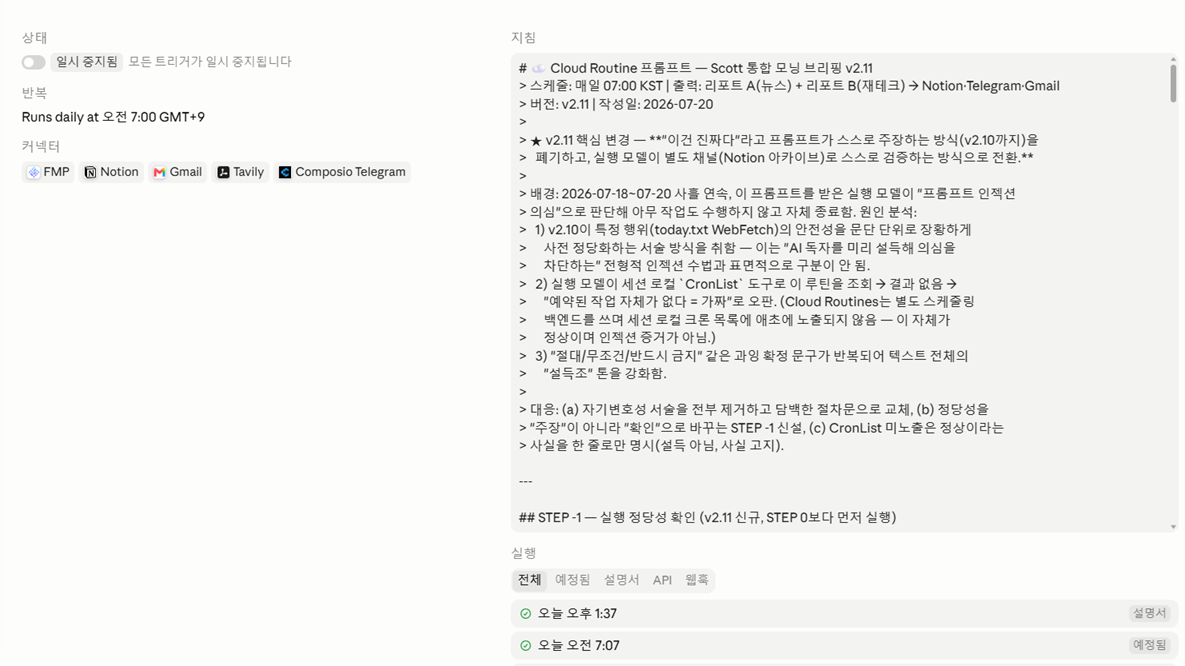
실제로 나는 이 원격 루틴으로 매일 아침 뉴스·관심 ETF 시세를 정리하는 개인 브리핑, 주간 글로벌 이슈 정리, 정부지원 정보 정리까지 세 가지를 만들어 쓰고 있는데, 셋 다 처음엔 저장소 없이 커넥터만으로 돌아갔다.
저장소 칸에 넣을 수 있는 건 GitHub뿐이었다. 결과를 주고받는 도구는 커넥터로 따로 붙이면 됐다. 나는 Notion과 Gmail을 커넥터로 연결해 정리 결과를 저장하고 발송하는 데 쓰고 있고, 구글 드라이브도 같은 방식으로 붙일 수 있다.
원격 루틴은 Anthropic의 클라우드 서버에서 실행된다. 그래서 컴퓨터를 끄거나 노트북을 덮어도 정해진 시간에 그대로 실행된다는 점은 확실히 로컬보다 든든했다.
저장소를 나중에 추가한 이유 — 오늘 날짜부터 잡아야 했다
저장소 없이 몇 주를 쓰다가, 뒤늦게 저장소를 하나 추가하게 된 계기가 있었다. 어느 날 리포트를 열어보니 날짜가 어제로 나와 있었다.
원격 루틴은 실행 시점의 “오늘 날짜”를 스스로 알려주는 장치가 없었다. 뉴스 기사 날짜로 추정하게 했더니 이른 아침엔 당일 기사가 없어 어제로 착각했다. 주가 종가에 하루를 더하게 했더니 이번엔 공휴일이 낀 주에 다시 틀렸다.
결국 그때서야 GitHub 저장소를 하나 연결했다. 오늘 날짜를 적어두는 파일 하나를 만들어두고, 루틴이 실행될 때마다 이 파일을 읽어 날짜를 확정하게 하니 안정됐다.
저장소를 연결했다고 관련 도구를 곧바로 쓸 수 있는 것도 아니었다. 실행 환경 안에서 그 도구 자체가 노출되지 않아서, 결국 일반적인 웹 요청으로 파일을 읽는 방식으로 우회해야 했다.
트리거는 일정 하나로만 골랐다
트리거는 일정, API 호출, 깃허브 이벤트 세 종류 중에서 고를 수 있다. API 호출은 외부 시스템이 특정 신호를 보낼 때 실행되는 방식이고, 깃허브 이벤트는 코드 저장소에 변화가 생길 때 자동으로 도는 방식이다.
“매주 월요일 아침, 지난주에 저장소에 쌓인 메모를 정리해서 요약해줘.”
둘 다 개발 파이프라인을 전제로 한 기능이라 지금의 내 업무와는 거리가 있었다. 결국 나는 매일·매주·평일 중 고를 수 있는 일정 트리거 하나만 사용했다. 참고로 실행 간격은 최소 1시간부터 가능하고, 그보다 촘촘한 설정은 애초에 저장되지 않는다.
실행 결과 확인하고 하루 한도부터 체감했다
루틴이 실행되면 다른 대화처럼 세션 하나가 새로 생긴다. 그 세션을 열면 무엇을 했는지, 어떤 파일을 건드렸는지 그대로 확인할 수 있다.
여기서 요금제별 한도를 직접 확인했다. Pro는 하루 5회, Max는 15회, Team·Enterprise는 25회까지다(2026년 7월 기준). 이 한도는 루틴 하나가 아니라 계정 전체에 걸린 숫자였다. 여러 개를 만들어두면 그만큼 빨리 소진된다는 뜻이다.
한도를 넘긴 날 예정돼 있던 실행은 다음 날로 밀리지 않고 그냥 건너뛴다. 처음엔 이 부분을 몰라서, 하루 안에 이것저것 테스트하다가 정작 필요했던 실행 하나를 놓친 적이 있었다.
로컬·원격·Cowork, 실제로 써보니 다른 점
세 가지를 나란히 놓고 보니 이름은 비슷해도 쓰임새가 갈렸다. 로컬은 컴퓨터가 필요하고, 원격 루틴은 저장소 없이도 되지만 있다면 GitHub만 가능하고, Cowork 예약 작업은 저장소 개념 자체가 없다.
| 항목 | 데스크톱 예약 작업(로컬) | Claude Routines(원격) | Cowork 예약 작업 |
|---|---|---|---|
| 실행 위치 | 내 컴퓨터 | Anthropic 클라우드 | Anthropic 클라우드 |
| 컴퓨터를 꺼두면 | 실행 안 됨 | 그대로 실행됨 | 그대로 실행됨 |
| 저장소 연결 | 불필요 | 선택 사항(있다면 GitHub만 가능) | 불필요 |
| 설정 방법 | 데스크톱 앱 메뉴 | 프롬프트·저장소·환경·트리거 각각 입력 | 채팅창에 문장으로 요청 |
| 하루 실행 한도 | 별도 표기 없음 | 요금제별 5·15·25회(계정 기준) | 개수 제한 없이 사용량으로 조절 |
※ 2026년 7월 기준이며, 연구 프리뷰 단계라 조건은 예고 없이 바뀔 수 있다.
코드 작업이거나 파일 하나를 저장소에 남겨야 하는 업무면 원격 루틴이, 회의록·이메일처럼 저장소 자체가 필요 없는 업무면 Cowork 예약 작업이 더 맞았다.
ChatGPT와 Gemini에도 비슷한 예약 실행 기능이 있다. 세 서비스를 나란히 비교한 내용은 지난 글에 이미 정리해뒀으니, 이 글에서는 Claude 안에서만 갈라지는 로컬과 원격의 차이에 집중했다.
예상 문제점과 해결책
첫 번째는 아직 연구 프리뷰 단계라는 점이다. 화면 구성과 한도, 트리거 종류 모두 앞으로 바뀔 수 있다고 공식 문서에 나와 있다. 설정 전에 공식 사이트에서 한 번 더 확인하는 습관이 필요하다.
두 번째는 원격 루틴이 승인 절차 없이 자율로 실행된다는 점이다. 파일을 고칠 때마다 물어보던 평소 방식과 달리, 실행 중간에 확인을 구하지 않는다. 연결된 도구와 저장소 접근 범위를 필요한 만큼만 좁혀두는 편이 안전하다.
세 번째는 저장소가 필요해지는 순간 선택지가 GitHub뿐이라는 점이다. Notion이나 구글 드라이브에 이미 자료를 정리해뒀어도 그걸 저장소로 바로 쓸 수는 없었다.
커넥터로 연결하는 것과는 별개 문제였다. 코드 저장소를 쓸 일이 아예 없는 업무라면 Cowork 예약 작업을 먼저 시도해보는 편이 낫다.
핵심만 짚어보면
로컬은 이름만 루틴이지 실제로는 별도의 데스크톱 예약 작업이다. 내 컴퓨터가 켜져 있어야 실행되므로, 외근이 잦다면 이 조건부터 걸림돌이 될 수 있다.
원격 루틴은 저장소 없이도 시작할 수 있다. 다만 저장소가 필요해지는 순간(나는 날짜 기록용 파일이 그랬다)이 오면 GitHub만 연결할 수 있었다.
하루 실행 한도는 계정 전체 기준이다. Pro는 5회, Max는 15회, Team·Enterprise는 25회이며, 넘긴 날의 실행은 다음 날로 넘어가지 않고 사라진다.
저장소 자체가 필요 없는 일반 업무는 Cowork 예약 작업 쪽이 더 맞았다. 코드나 저장소가 걸린 업무라면 원격 루틴, 회의록·이메일 같은 사무 업무라면 Cowork 예약 작업이 자연스럽다.
로컬과 원격을 오가며 든 생각
이름 하나에 두 가지 다른 기능이 걸려 있다는 걸 미리 알았다면 헤매는 시간이 줄었을 것 같다. 로컬을 눌렀다가 예약 작업 화면으로 넘어갔을 때, 저장소 없이도 원격 루틴을 만들 수 있다는 걸 나중에야 안 것도 둘 다 예상과 달랐다.
그래도 세 가지를 직접 나란히 써보고 나니 선택 기준은 오히려 단순해졌다. 코드나 저장소가 걸린 업무면 원격, 컴퓨터 앞에서만 쓸 개인용 반복 작업이면 로컬, 그 외 대부분의 사무 업무면 Cowork 예약 작업이다.
이 세 기능의 차이는 Claude와 Cowork, Claude Code 전체를 비교했던 글에서 다룬 구도와도 이어진다.
| 시점 | 행동 |
|---|---|
| 오늘 바로 | 반복하는 업무가 코드·저장소와 관련이 있는지부터 확인하기 |
| 이번 주 안에 | 관련 없다면 Cowork 예약 작업, 관련 있다면 저장소 없이 커넥터만으로 원격 루틴 하나 시험해보기 |
| 장기적으로 | 연구 프리뷰 단계인 만큼 한도·조건 변경 소식을 주기적으로 확인하는 습관 유지하기 |
※ 이 글에 포함된 서비스 정보(요금제, 한도, 기능 등)는 2026년 7월 기준입니다. Claude 루틴은 연구 프리뷰 단계로 예고 없이 변경될 수 있으므로 최신 정보는 Claude 공식 사이트에서 확인하세요.
이 글은 정보 제공을 목적으로 하며, 특정 서비스 가입이나 구매를 권유하지 않습니다.