
읽는 데 약 9분
저녁마다 30분씩 걷는다. 그 시간엔 스마트폰 화면을 들여다보기도 애매해서 그냥 걷기만 했다. 그런데 음성으로 AI와 대화하는 법을 알고 나서는 얘기가 달라졌다.
이어폰만 꽂으면 걸으면서도, 운전하면서도 AI에게 묻고 답을 들을 수 있었다. 오히려 PC보다 스마트폰이라서 가능한 방법이었다.
목차
스마트폰 AI 사용법이 필요한 이유
AI는 책상 앞에 앉아 화면을 보면서 쓰는 도구라고 생각하기 쉽다. 그런데 걷거나 운전하는 동안에는 애초에 화면을 보기 어렵다. 이런 순간에는 PC는 물론이고 스마트폰 타이핑조차 답이 아니었다.
음성으로 대화하는 방식은 다르다. 화면을 보지 않아도 되고, 손으로 입력할 필요도 없다. 원래는 뭔가를 하기 어려웠던 시간이, 오히려 AI를 쓰기에 유리한 시간으로 바뀌었다.
앞서 AI에게 말 거는 법에서 다룬 대화 방식은 음성으로 말할 때도 그대로 적용된다. 달라지는 건 입력 수단뿐이다.
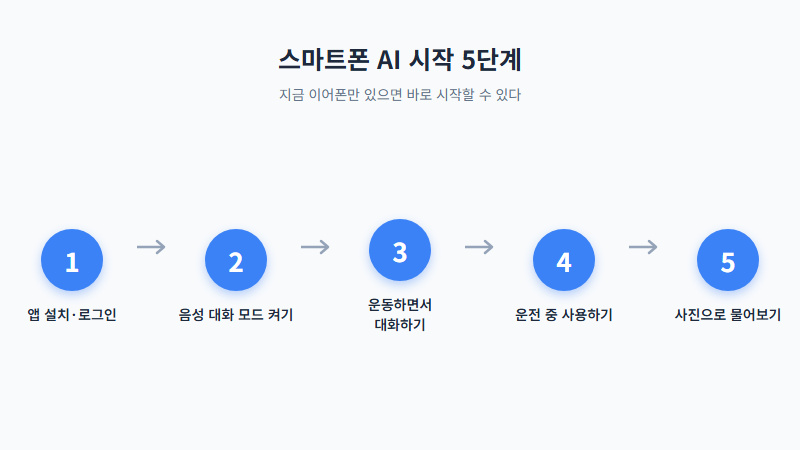
스마트폰 AI 사용법, 5단계로 시작하기
단계는 다섯 가지로 나눴다. 순서대로 하면 이동 중에도 AI와 대화하는 데 큰 어려움은 없을 것이다.
1단계 — 앱 설치하고 로그인하기
ChatGPT, Claude, Gemini 모두 스마트폰 앱을 별도로 제공한다. 아이폰은 앱스토어, 안드로이드는 플레이스토어에서 검색하면 바로 나온다.
PC에서 이미 가입했다면 같은 이메일로 로그인하면 된다. 아직 계정이 없다면 AI 가입 방법부터 첫 질문까지를 스마트폰에서 그대로 따라 하면 된다.
2단계 — 음성 대화 모드 켜기
ChatGPT는 입력창 오른쪽의 파형 모양 아이콘을 누르면 고급 음성 모드가 시작된다. Gemini는 화면 하단의 Live 버튼을 누르면 된다.
Claude는 입력창에 아이콘이 두 개 있어서 헷갈리기 쉽다. 마이크 아이콘은 말한 내용을 글자로만 바꿔주는 받아쓰기 기능이라, 화살표를 눌러 직접 전송해야 텍스트로 대화가 이어진다.
그 옆에 있는 음성 파형 아이콘을 눌러야 진짜 음성 대화 모드가 시작된다. 이때는 Claude도 목소리로 바로 답해준다.
세 곳 모두 앱 안에서 바로 켤 수 있는 기본 기능이다. 다만 ChatGPT의 고급 음성 모드는 유료(Plus 이상) 사용자에게 제공되고, 무료 계정은 조금 단순한 일반 음성 모드를 쓸 수 있다.
3단계 — 운동하면서 대화 이어가기
이어폰만 끼면 화면을 보지 않고도 걷거나 뛰면서 AI와 대화할 수 있다. 나는 저녁 걷기 운동 중에 정리가 필요한 생각을 음성으로 던져놓고, 집에 돌아와 텍스트로 남은 답을 다시 확인하는 식으로 썼다. 운동하면서 쓰는 스마트폰 AI 사용법 중에서는 이 방식이 가장 편했다.
“오늘 나눈 대화 중에 내일 처리할 일 세 가지만 정리해줘”
ChatGPT는 설정에서 ‘백그라운드 대화’를 켜두면 화면이 꺼지거나 다른 앱을 써도 대화가 끊기지 않는다. Claude는 주변이 시끄러울 때 ‘푸시투토크’로 바꾸면 버튼을 누르고 있는 동안만 말을 알아듣는다.
운동하면서 음악을 듣다가도 상황에 맞게 바꿔 쓸 수 있어서 편했다.

4단계 — 운전 중에는 이렇게 썼다
운전 중에는 화면을 만지는 행위 자체가 사고 위험을 높인다. 그래서 출발 전에 미리 음성 모드를 켜두고, 이동 중에는 화면을 보지 않고 말로만 주고받는 걸 원칙으로 삼고 있다.
“지금 위치에서 김해공항까지 대략 얼마나 걸릴까?”
다만 음성 모드라고 해서 무조건 안전한 건 아니다. 복잡한 질문이나 긴 대화는 집중력을 흐트러뜨릴 수 있어서, 운전 중에는 짧고 단순한 질문으로만 제한하고 있다.
5단계 — 사진으로 물어보기
카메라 아이콘을 누르면 사진을 찍거나 갤러리에서 불러와 바로 질문에 첨부할 수 있다. 명함이나 영수증을 찍어서 “이 내용 요약해줘”라고 물으면 텍스트를 옮겨 적을 필요 없이 바로 답을 받을 수 있었다.
이동 중에는 잠깐 멈춰서 쓰는 보조 수단 정도로 생각하면 된다. 사진으로 묻는 것도 스마트폰 AI 사용법에서 자주 쓰는 방법 중 하나다.
ChatGPT·Claude·Gemini, 음성 대화는 뭐가 다른가
스마트폰 AI 사용법에서 서비스마다 가장 차이가 크게 느껴진 부분이 바로 이 음성 대화 방식이었다. 세 앱을 이동하면서 번갈아 사용해보니 차이가 확실히 있었다.
ChatGPT 고급 음성 모드는 억양이나 감정까지 자연스럽게 표현돼서, 진짜 통화하듯 대화하는 느낌이 가장 강했다. Gemini Live는 한국어 음성 종류가 다양하고, 텍스트로 대화하다가 음성으로 바로 전환할 수 있어 상황에 따라 넘나들기 편했다.
Claude는 받아쓰기와 음성 모드가 따로 있다는 점만 알아두면, 조용한 곳에서는 손 안 대고 대화하는 ‘핸즈프리 모드’로, 시끄러운 곳에서는 ‘푸시투토크’로 바꿔 쓸 수 있다. 유료 계정은 캘린더 일정이나 이메일 내용을 음성으로 읽어주는 기능까지 붙어 있었다.
셋 다 무료로 시작할 수 있으니, 평소 사용하는 서비스 계정이 있는 쪽부터 켜보는 것을 권한다. ※ 2026년 7월 기준(Anthropic·OpenAI·Google 공식 지원센터 확인)이며, 서비스 변경 시 공식 사이트에서 확인하는 게 정확하다.
스마트폰에서 자주 막히는 문제와 해결법
음성 인식이 자꾸 틀리는 경우가 가장 흔했다. 사투리나 전문 용어가 섞이면 오탈자가 늘어난다. 이럴 땐 짧게 끊어서 말하고, 결과를 나중에 텍스트로 한 번 더 확인하는 편이 낫다.
운동 중에는 숨이 차거나 바람 소리가 섞이면 인식률이 떨어졌다. 이어폰 마이크 위치를 입 쪽으로 조금 더 가깝게 조정하니 한결 나아졌다.
운전 중에는 짧고 단순한 질문으로 제한하는 걸 원칙으로 삼고 있다. 복잡한 이야기는 안전한 곳에 도착한 뒤로 미뤄둔다. 스마트폰 AI 사용법에서 이런 원칙만 지키면 큰 무리는 없었다.
체크리스트로 마무리
여기까지 왔다면 스마트폰 AI 사용법의 큰 흐름은 다 익힌 셈이다. 아래 항목으로 한 번만 확인해보자.
- ChatGPT·Claude·Gemini 중 평소 사용하는 서비스 앱 설치·로그인 완료
- 음성 대화 모드(고급 음성 모드/Live/음성 파형 아이콘) 켜는 위치 확인 및 시험 대화 1회 완료
- 이어폰으로 화면 안 보고 질문·답변 주고받기 시험 1회 완료
- 운전 중에는 짧은 질문으로만 제한하는 원칙 확인
- 사진으로 질문하는 기능 시험 1회 완료
스마트폰에 로그인해도 계정 설정은 PC와 그대로 이어진다. AI와 나눈 대화에서 확인했던 데이터 관리 설정도 기기와 상관없이 동일하게 적용된다는 걸 확인했다.
직접 사용하고 있는 사람의 사용 후기는
걷는 시간, 운전하는 시간은 원래 그냥 흘려보내던 시간이었다. 스마트폰 AI 사용법을, 정확히는 음성으로 대화하는 법을 알고 나서는 그 시간에 쓸모가 하나 더 생겼다.
화면을 안 봐도 된다는 게 핵심이다. 이동 중에는 손과 눈이 자유롭지 않은 순간이 많은데, 음성 대화는 그 순간에도 그대로 쓸 수 있었다.
다만 운전 중에는 욕심을 안 부리려고 한다. 화면을 만지지 않고, 짧고 단순한 질문으로만 제한하는 게 원칙이다. 복잡한 이야기는 안전한 곳에 도착한 뒤로 미룬다.
완벽한 인식을 기대하지도 않는다. 소음이 섞인 환경에서는 오탈자가 늘어나서, 중요한 내용은 나중에 한 번 더 확인하는 편이 안전했다. 그 정도 선만 지키면 스마트폰 쪽이 확실히 유리한 시간이 많았다.
| 시점 | 행동 |
|---|---|
| 오늘 바로 | 평소 사용하는 AI 서비스 앱에서 음성 대화 모드 위치 확인하기 |
| 이번 주 안에 | 이어폰 끼고 걷거나 운전하면서 음성 질문 한 번 시험해보기 |
| 장기적으로 | 운전 중에는 짧은 질문만, 복잡한 대화는 안전한 곳에서 하는 습관 만들기 |
걷는 시간, 운전하는 시간이 이렇게 쓸모 있어질 줄은 몰랐다. 이제는 이어폰부터 챙긴다.