읽는 데 약 9분
지난 글 AI에게 말 거는 법 끝에서 회원가입과 첫 화면부터 막막한 사람도 있을 거라고 적었다. 사실 나부터 그랬다. AI 가입 방법이 궁금해서라기보다, 이름도 모자라 전화번호까지 내놓으라고 할까 봐 선뜻 다음 버튼을 못 눌렀다.
여러 AI 중 어디부터 시작할지 고민하기보다, 아직 인지도가 가장 높은 ChatGPT로 먼저 가입해봤다. 실제로 해보니 5분도 안 걸렸다. 그 가입 과정과 첫 질문까지, 그대로 옮겨본다.
목차
AI 가입 방법, 시작 전부터 막막했던 이유
가입 버튼 하나 누르는 데도 망설임이 컸다. 이름과 생년월일 같은 실제 정보를 입력해야 한다는 것 자체가 부담스러웠다.
찾아보니 전화번호 인증 문제로 검색하는 사람이 나만이 아니었다. “챗지피티 회원가입 오류”로 검색하면 전화번호 인증 해결법을 따로 정리한 글이 상위에 여럿 뜬다.
확인해보니 새 계정을 만들 때는 전화번호 인증이 필수가 아니라고 OpenAI 고객센터 공식 안내에 나와 있었다. 다만 새 기기에서 로그인하거나 보안상 의심스러운 접속으로 판단되면 인증을 요청받을 수 있다.
이 사실 하나만 알아도 가입 버튼을 누르기가 한결 가벼워진다. ChatGPT 가입 방법은 생각보다 단순했다 — 이메일과 비밀번호, 아니면 이미 쓰고 있는 구글 계정 하나면 충분했다.
ChatGPT 계정 만들기, 6단계로 그대로 따라 하기
실제로 계정을 만들기 위하여 실행한 순서를 그대로 옮긴다. PC든 스마트폰이든 화면 구성만 조금 다를 뿐 순서는 같다.
1단계 — 공식 사이트 접속하기
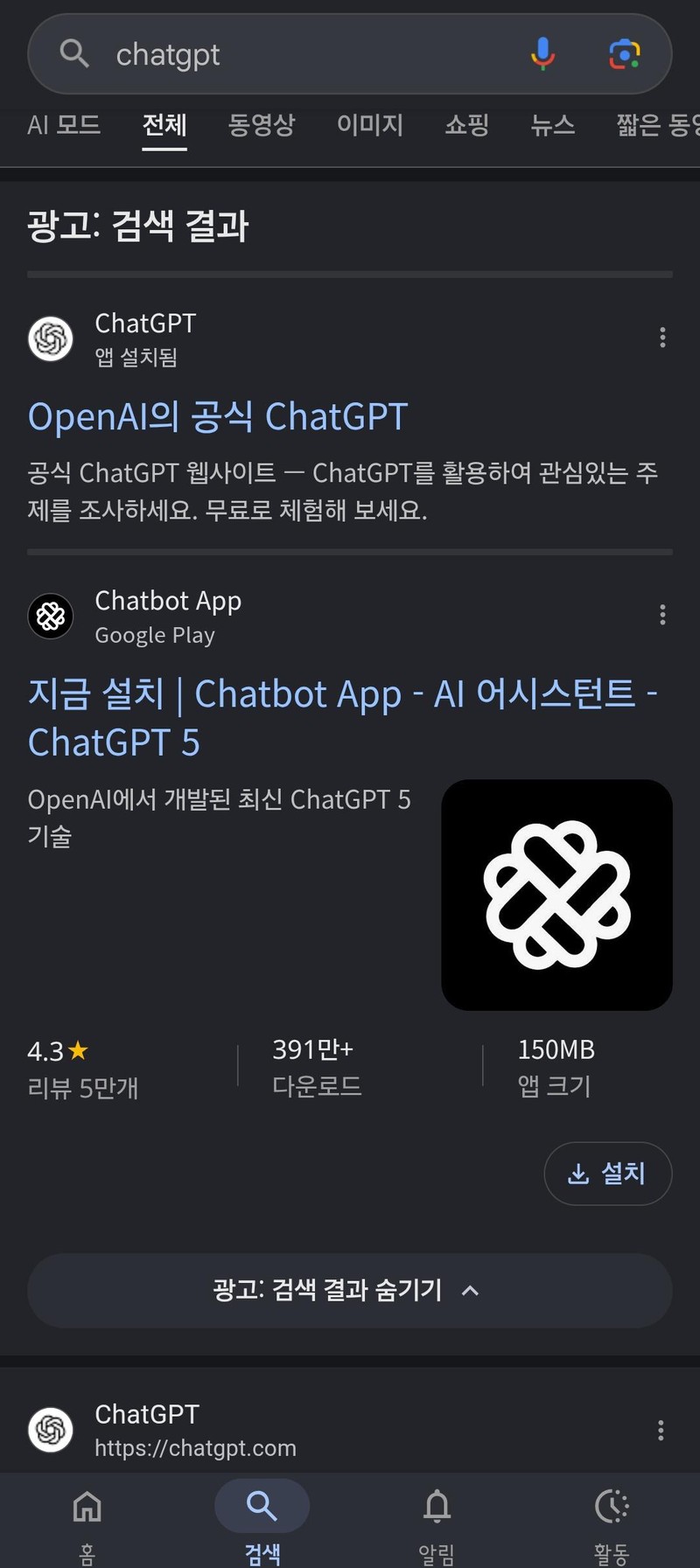
먼저 chatgpt.com에 접속한다. 실제로 “챗지피티”라고 검색해보니 공식 앱 광고 아래에 ChatGPT 로고와 비슷한 아이콘을 쓴 다른 회사 앱 광고가 나란히 떴다.
광고를 누르기보다 화면 아래쪽의 chatgpt.com 주소를 직접 확인하고 들어가는 편이 안전하다.
2단계 — 가입 방식 고르기, 이메일 또는 구글 계정
화면에 “Sign up” 버튼이 보인다. 누르면 이메일로 새로 가입하는 방법과, 구글·마이크로소프트·애플 계정으로 바로 시작하는 방법 중에 고를 수 있다.
관리할 계정을 하나라도 줄이고 싶다면 구글 계정 쪽이 더 편했다. 비밀번호를 새로 만들 필요도, 이메일 인증 메일을 기다릴 필요도 없이 몇 초 만에 다음 단계로 넘어갔다.
3단계 — 이메일로 가입한다면, 인증 메일 확인하기
이메일로 가입을 택했다면 이메일 주소와 8자 이상 비밀번호를 입력한 뒤, 받은 편지함에서 인증 메일을 열어 링크나 코드를 확인해야 한다. 메일이 몇 분 안에 안 보이면 스팸함부터 확인하는 게 순서다.
4단계 — 이름·생년월일 입력, 약관 동의
인증을 마치면 이름과 생년월일을 입력하고 이용 약관에 동의하는 화면이 나온다. 이 단계까지 끝나면 계정 생성 자체는 끝난 것이다.
5단계 — 첫 화면 구조 확인하기
로그인하면 화면 아래쪽에 빈 입력창 하나만 놓인 단순한 화면이 나온다. 처음엔 이 화면 자체가 낯설어서 뭘 눌러야 할지부터 헤맸다.
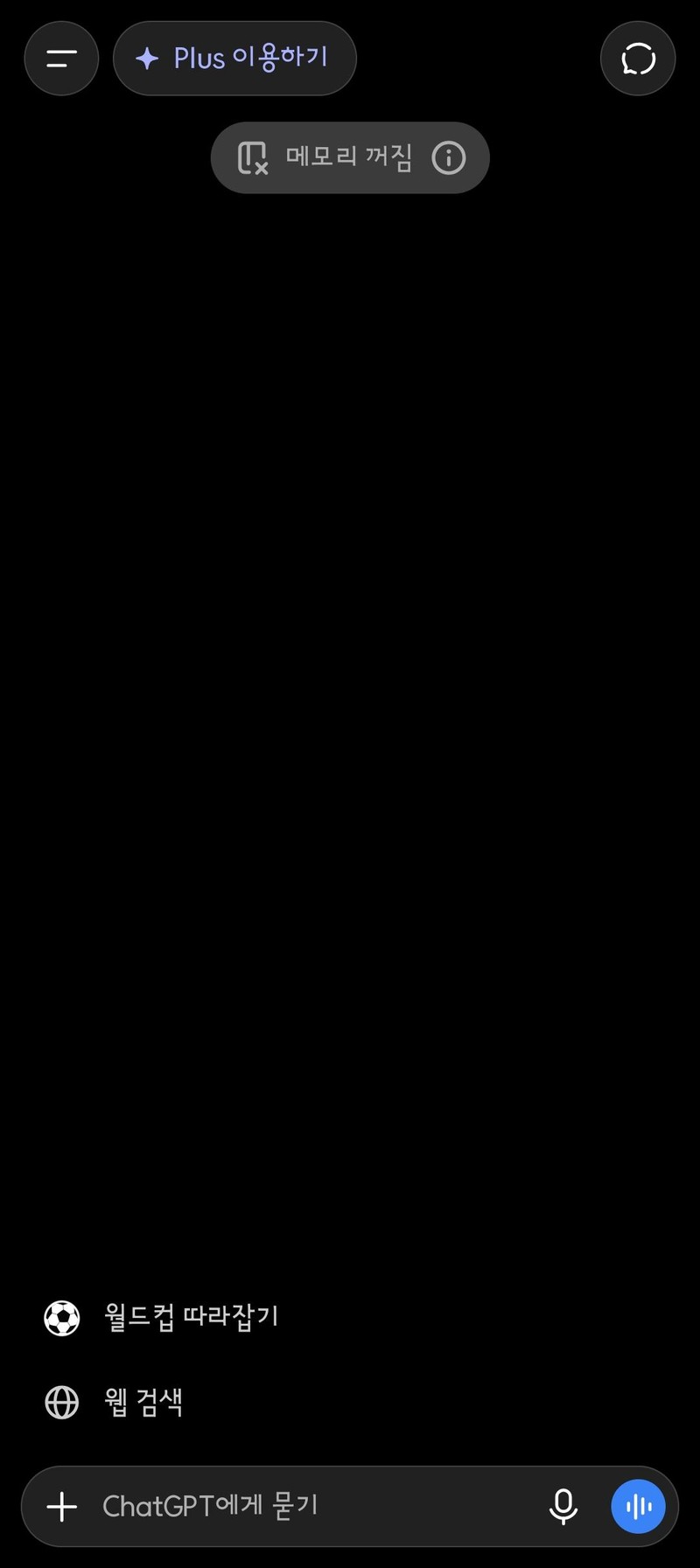
PC 웹 화면은 왼쪽에 지난 대화 목록이 사이드바로 뜨고, 스마트폰 앱은 위쪽 메뉴 버튼을 눌러야 같은 목록이 나온다. 어느 쪽이든 화면 아래 입력창에 궁금한 것을 그대로 치면 되는 건 같다.
6단계 — 첫 질문 던지기
무엇을 물어야 할지 몰라 입력창 앞에서 또 멈칫할 수 있다. 나는 첫 질문으로 부담 없는 걸 골랐다.
“회사에서 다음 주에 있을 워크숍 공지문을 간단히 써줘”
몇 초 만에 초안이 나왔다. 마음에 안 들면 “더 짧게 써줘”처럼 바로 다시 요청하면 된다. 다시 묻는 데 비용이 드는 것도 아니다.
“이번 분기가 오늘 기준으로 며칠 남았는지 알려줘”
이런 사소한 질문도 상관없다. 첫 질문의 목적은 대단한 결과물을 얻는 게 아니라, 입력창에 뭔가를 쳐보는 경험 자체를 만드는 것이다. 그 경험만 한 번 하고 나면 다음 질문은 훨씬 쉬워진다.
다음에 뭘 물어야 할지 막막하다면 AI한테 뭘 시켜야 할지 모르겠다면에서 실제로 맡겨본 업무 다섯 가지를 정리해둔 게 있으니 참고하면 된다.
가입하다 막히면 이렇게 — 자주 만나는 문제들
AI 가입 방법을 실제로 하다 보면 자주 걸리는 지점 몇 가지도 정리해둔다.
문자 인증 코드를 요구하는 화면이 뜬다면 — 새 기기나 낯선 접속으로 판단됐다는 뜻이다. 걱정할 상황은 아니고, 휴대폰으로 온 코드를 그대로 입력하면 넘어간다.
인증 메일이 오지 않는다면 — 스팸함이나 프로모션함부터 확인한다. 그래도 없으면 몇 분 뒤 재전송 버튼을 눌러본다.
이미 사용 중인 이메일이라는 안내가 뜬다면 — 예전에 한 번 가입해봤을 가능성이 크다. 새로 가입하는 대신 비밀번호 찾기로 넘어가는 편이 빠르다.
화면이 영어로 나온다면 — 오른쪽 위 프로필 아이콘을 눌러 설정에 들어가면 언어를 한국어로 바꿀 수 있다. 기본값은 브라우저 언어를 따라가는데, 가끔 자동으로 안 바뀌는 경우가 있다.
가입부터 첫 질문까지, 체크리스트로 정리
여기까지 왔다면 계정은 이미 만들어진 것이다. 아래 항목으로 한 번만 확인해보자.
- 공식 주소(chatgpt.com)로 접속했는가
- 이메일 인증 또는 구글 계정 연결을 마쳤는가
- 이름·생년월일 입력과 약관 동의를 완료했는가
- 입력창에 질문 하나를 실제로 쳐봤는가
참고로 Claude나 Gemini의 AI 가입 방법도 큰 틀은 다르지 않다. 다만 약간씩 다른 지점이 있어 짚어둔다.
Claude는 구글 계정으로 “Continue with Google”을 누르면 이름을 입력하고 “만 18세 이상임을 확인합니다”라는 항목에 체크한 뒤 바로 쓸 수 있다(출처: Anthropic 지원 센터).
ChatGPT처럼 별도 이메일 인증 화면을 거치지 않아 오히려 한 단계 짧게 느껴졌다.
Gemini는 아예 새로 가입할 필요가 없는 경우가 많다. 이미 쓰고 있는 구글 계정이 있다면 gemini.google.com에 접속해 로그인만 하면 되고, 로그인하지 않아도 일부 기능은 써볼 수 있다(출처: Google Gemini 앱 고객센터).
다만 개인 계정 기준 만 13세 이상이어야 한다는 연령 조건은 있다.
셋 다 AI 가입 방법 자체에 큰 장벽은 없었다. 굳이 어느 쪽부터 시작해야 하나 고민할 필요는 없다.
앞서 50대가 AI를 시작해야 하는 진짜 이유에서 다뤘듯이, 막힌 지점은 대부분 실력이 아니라 첫걸음이었다. 계정 하나 만드는 것도 마찬가지였다.
※ 2026년 7월 기준이며, 가입 화면과 절차는 예고 없이 바뀔 수 있다. 최신 화면은 공식 사이트에서 확인하는 게 정확하다.
앞의 글을 다시 정리해 본다면
- AI 가입 방법은 전화번호 없이도 충분했다. 새 계정을 만들 때 전화번호 인증이 필수는 아니라는 게 공식 안내이고, 실제로 이메일이나 구글 계정만으로 가입이 끝났다.
- 구글 계정으로 시작하면 훨씬 빠르다. 새 비밀번호를 만들고 이메일 인증을 기다리는 과정이 통째로 생략된다.
- 첫 질문은 거창할 필요가 없다. 공지문 초안이든 날짜 계산이든, 입력창에 뭔가를 쳐보는 경험 자체가 중요하다.
실제로 부딪혀보니
막상 해보니 걱정했던 것 대부분은 일어나지 않았다. 전화번호를 강제로 요구받지도 않았고, 개인정보를 과도하게 내줘야 하는 순간도 없었다.
가입 자체보다 그 앞에서 망설이는 시간이 더 길었다는 게 지금 와서 보이는 사실이다. 일단 계정을 만들고 나면, 그다음은 그냥 써보면서 익히는 일만 남는다.
| 시점 | 행동 |
|---|---|
| 오늘 바로 | chatgpt.com에서 구글 계정으로 가입하고 질문 하나 입력해보기 |
| 이번 주 안에 | 인증 메일이나 문자 코드 화면이 떠도 당황하지 않고 그대로 진행해보기 |
| 장기적으로 | 다음 질문이 막막할 때 AI한테 뭘 시켜야 할지 모르겠다면을 참고해 하나씩 넓혀가기 |
AI 가입 방법 하나 몰라서 며칠을 망설였던 게 지금 생각하면 아쉽다. 이 글을 읽고 있다면, 창을 닫기 전에 chatgpt.com부터 열어보길 권한다.
→ 관련 글: AI에게 말 거는 법, 존댓말 고민 없이 시작하기 (9편)
→ 관련 글: AI한테 뭘 시켜야 할지 모르겠다면, 이렇게 답을 찾아보자 (4편)
→ 관련 글: 50대가 AI를 시작해야 하는 진짜 이유 (1편)