읽는 데 약 10분
매달 말이면 영업 실적을 워드 보고서로 정리하고, 임원 회의 발표자료로 다시 요약하고, 협력사에 보낼 때는 PDF로 한 번 더 바꿔야 했다.
서식을 세 번 맞추다 보면 반나절이 그냥 지나갔고, 표를 옮겨 붙일 때마다 숫자가 한 칸씩 밀리는 일도 잦았다.
Cowork Skills에 실적 내용만 넘겼더니 워드·PPT·PDF 세 파일이 순서대로 나왔다. 그 과정에서 확인한 것과 문제였던 부분을 그대로 옮긴다.
목차
Cowork Skills가 필요했던 이유
보고서·발표자료·PDF를 매번 따로 만드는 이유는 결국 받는 사람이 다르기 때문이다. 팀 안에서 보는 워드 보고서와 임원 앞에서 넘기는 PPT, 외부에 보내는 PDF는 형식 자체가 다르다.
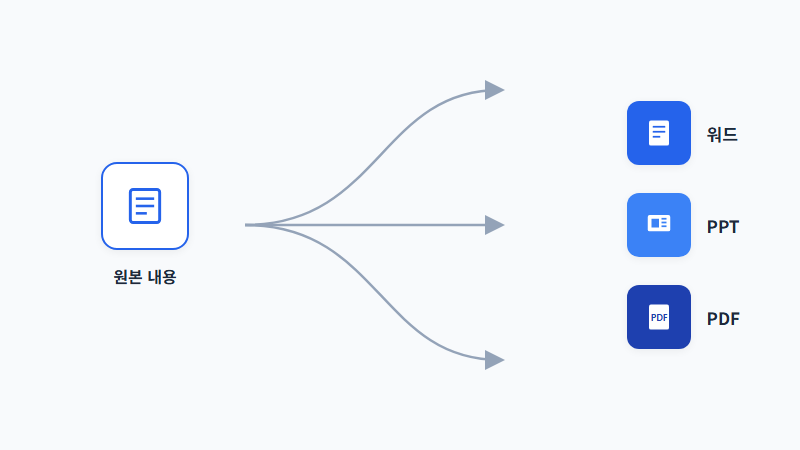
Claude 고객센터에 따르면, 대화창에서 자연어로 요청하는 것만으로 엑셀·PPT·워드·PDF 파일을 만들 수 있다. 이 기능은 무료·Pro·Max 요금제에서 기본으로 켜져 있다고 안내한다.(Claude 고객센터)
Cowork에서도 같은 기능이 Skills라는 이름으로 그대로 들어가 있다.
Skills라고 하면 사용자가 직접 만들어 쓰는 기능(Custom skills)을 먼저 떠올리기 쉽다.
워드·PPT·PDF·엑셀 4종은 Anthropic이 미리 만들어 기본 제공하는 Skills(Anthropic skills)다. 따로 설치하거나 켤 필요 없이, 요청 내용에 맞게 자동으로 작동한다.
Team 요금제 이상에서는 조직 관리자가 이 기능을 꺼둘 수도 있다. 회사 계정으로 Cowork를 쓴다면 설정에서 켜져 있는지부터 확인하는 게 먼저다.
이런 기능을 쓰는 방법에는 크게 두 가지가 있다. 하나는 워드·PPT 안에 AI를 그대로 넣는 애드인형이고, 다른 하나는 지금처럼 대화창에 요청해서 새 파일을 만드는 생성형이다.
Microsoft 365 구독에 포함된 Copilot in Word·Copilot in PowerPoint가 애드인형의 대표 예다. 이미 열려 있는 문서 안에서 바로 초안을 만들거나 다듬어준다.
Claude도 같은 방식의 Word·PowerPoint 애드인(Claude for Microsoft 365)을 유료 플랜에서 제공한다. 쓰던 템플릿의 서식과 색상을 그대로 유지한 채 작업한다는 점이 눈에 띄었다.
ChatGPT는 PowerPoint 애드인은 있지만, 이 글을 쓰는 시점 기준으로 워드 전용 애드인은 확인되지 않았다.
이미 쓰던 문서를 다듬기보다 새 보고서를 처음부터 만드는 상황이라, 나는 생성형을 택했다. 원본 데이터를 정리하고 표를 만드는 데는 이미 Cowork를 쓰고 있었다. 엑셀 정리에 대한 앞의 글에서도 썼듯이, 파일을 직접 다루는 작업에는 Cowork가 손에 익어 있었다.
그래서 이번에도 정리된 내용을 워드·PPT·PDF로 완성하는 작업까지, 같은 대화창에서 이어서 끝내보기로 했다.
Cowork Skills로 보고서 만드는 법
실제로 어떻게 요청했는지 순서대로 옮긴다. 다섯 단계로 나눴지만, 실제로는 한 대화 안에서 이어서 진행했다.
정리할 내용부터 텍스트로 준비한다
문서를 요청하기 전에 숫자와 항목을 먼저 텍스트로 정리해 뒀다. 거래처별 매출, 전월 대비 증감률, 다음 달 계획 세 가지였다.
원본이 지저분하면 결과도 그대로 지저분하게 나온다. 표로 먼저 깔끔하게 정리한 뒤 넘기는 습관을 들였다.
워드 보고서부터 요청한다
처음 보낸 요청은 이랬다.
“이 영업 실적 내용을 워드 보고서로 만들어줘. 거래처별로 표를 넣고, 마지막에 다음 달 계획도 정리해줘.”
1분이 채 안 돼 워드 파일이 나왔다. 제목과 소제목이 자동으로 구분돼 있었고, 표 머리글에는 옅은 파란색 음영까지 들어가 있었다.
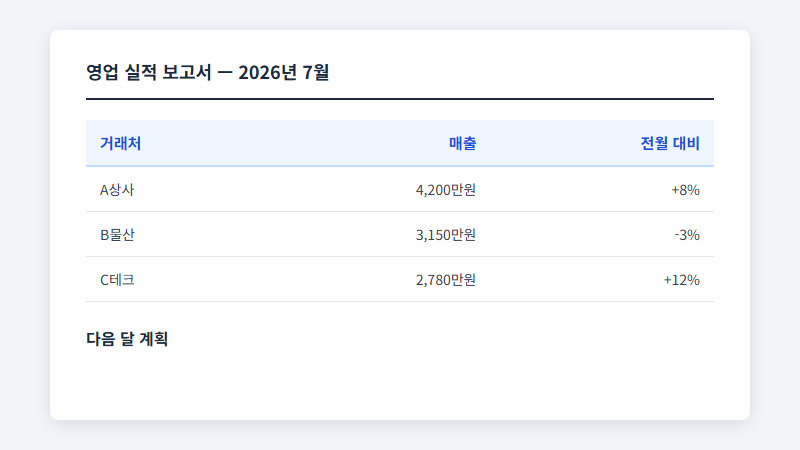
손으로 서식을 맞추던 것과 비교하면 속도 차이가 확실했다.
표·수치는 최대한 구체적으로 지정한다
표를 요청할 때 열 이름과 넣을 항목을 구체적으로 적을수록 결과가 깔끔했다. “표로 정리해줘”라고만 하면 열 순서가 원한 것과 다르게 나올 때가 있었다.
거래처, 매출, 전월 대비처럼 열 이름을 먼저 지정하고 순서까지 적어주면 다시 손댈 일이 줄었다. 프롬프트를 구체적으로 쓰는 습관이 결과를 바꾼다는 점은 프롬프트 잘 쓰는 법에서 다룬 내용과 그대로 이어졌다.
표 자체의 가독성도 따로 챙겨야 했다. 처음 받은 표는 줄 간격이 좁아서 숫자와 글자가 답답하게 붙어 보였다.
“표 안 줄 간격을 넓히고, 각 셀에 여백을 줘서 더 읽기 편하게 만들어줘.”
이 한 줄만 추가해도 표가 훨씬 여유 있게 나왔다. 지금은 표를 요청할 때마다 이 문장을 거의 그대로 붙여 쓰고 있다.
같은 내용을 발표자료로 다시 요청한다
워드 보고서를 만든 대화 안에서 이어서 요청했다.
“방금 만든 보고서 내용을 발표자료 3장으로 요약해줘. 표는 막대그래프로 바꿔서 넣어줘.”
제목 슬라이드, 거래처별 매출 그래프 슬라이드, 다음 달 계획 슬라이드까지 세 장이 그대로 나왔다. 표를 다시 옮겨 적을 필요 없이, 같은 숫자가 그래프로 바뀌어 있었다.
거래처에 보낼 건 PDF로 따로 요청한다
마지막으로 이렇게 요청했다.
“이 보고서를 PDF로도 하나 만들어줘. 거래처에 보낼 거라서.”
워드 파일의 서식이 그대로 유지된 PDF가 바로 나왔다. 파일을 열어 “다른 이름으로 저장”을 거칠 필요가 없었다는 점이 가장 편했다.
실제로 겪은 문제와 고친 방법
발표자료 제목 슬라이드에 “2026년 7월”이라고 넣었는데, 완성된 슬라이드를 보니 숫자와 한글 사이에 어색한 공백이 들어가 있었다. “2026 년 7 월”처럼 보여서 처음엔 오류인 줄 알았다.
찾아보니 한글과 영문·숫자가 붙을 때 자동으로 간격을 띄우는 타이포그래피 방식이 워드보다 PPT 쪽에서 더 두드러지게 나타난 것이었다. 오류는 아니었지만, 제목 슬라이드처럼 눈에 띄는 자리에서는 거슬렸다.
지금은 제목에 연도나 숫자가 들어가면 완성된 슬라이드를 이미지로 한 번 확인하고, 간격이 어색하면 그 부분만 다시 다듬어달라고 요청하는 걸 원칙으로 삼고 있다.
표의 숫자도 마찬가지다. 결과물은 대부분 정확했지만, 원본과 한 번 더 대조하지 않고 그대로 보냈다면 아찔했을 뻔한 순간이 있었다. 거래처에 보내기 전에는 숫자와 슬라이드 타이포, 이 두 가지를 반드시 눈으로 확인한다.
ChatGPT·Gemini도 같은 걸 할 수 있을까
같은 작업을 다른 AI로도 할 수 있는지 확인해봤다. ChatGPT는 무료·유료 계정 모두 대화창 안에서 바로 PPT 파일을 내려받을 수 있다.
워드·엑셀 파일도 만들어주고, 별도로 설치하는 PowerPoint 추가 기능은 프롬프트 생성부터 기존 슬라이드 편집까지 네 가지 방식을 지원한다.
이 추가 기능은 베타를 거쳐 정식 출시됐다. 개인 계정은 계속 무료지만, 비즈니스·엔터프라이즈 계정은 2026년 8월 6일부터 사용량 기준 과금으로 바뀐다.
Gemini는 2026년 4월부터 대화 안에서 파일을 바로 만들어주는 기능을 시작했다. 구글 문서·PDF·워드·엑셀 등 11개 형식을 지원하고, 전체 사용자에게 무료로 열려 있다.
다만 PPT 파일로 바로 내보내는 기능은 아직 없어서, 구글 슬라이드로 먼저 만든 뒤 PPT로 다운로드하는 절차를 한 번 더 거쳐야 했다.
Claude를 Cowork로 쓸 때는 워드·PPT·PDF·엑셀 네 가지를 각각 바로 만들어준다는 점이 달랐다. 같은 내용을 세 가지 형식으로 이어서 만들 때는 이 부분이 특히 편했다.
| 항목 | ChatGPT | Claude(Cowork) | Gemini |
|---|---|---|---|
| 워드·PDF 생성 | 가능 | 가능 | 가능(2026년 4월부터) |
| PPT 직접 생성 | 가능(대화창·추가 기능 모두) | 가능 | 불가(구글 슬라이드 경유 후 다운로드) |
| 무료 사용 | 무료 계정도 가능 | 무료 계정도 가능 | 전체 사용자 무료 |
| 강점 | PowerPoint 추가 기능으로 기존 슬라이드도 편집 | 한 대화에서 여러 형식을 이어서 생성 | 지원 형식이 11개로 가장 다양 |
※ 2026년 8월 기준이며, 서비스 변경 시 공식 사이트에서 확인하세요.
셋 다 무료로 시작할 수 있으니, 반복되는 문서 작업이 있다면 지금 쓰는 도구에서 먼저 시도해보는 쪽을 권한다.
Cowork Skills, 직접 써보고 남은 생각
세 가지 형식을 오가며 몇 번 반복하다 보니 확실해진 게 있다. 워드·PPT·PDF를 따로 만드는 게 아니라, 하나의 내용을 세 가지 얼굴로 꺼내 쓰는 방식으로 일이 바뀌었다.
서식을 맞추던 시간은 눈에 띄게 줄었다. 다만 발표자료의 타이포와 표의 숫자는 매번 눈으로 한 번 더 확인하고 있다. 완성된 파일을 그대로 믿고 보내는 것과 확인하고 보내는 것 사이에는, 여전히 사람이 해야 할 몫이 남아 있었다.
요즘은 워드 보고서를 먼저 만들고, 같은 대화에서 PPT와 PDF를 이어서 요청하는 순서가 굳어졌다. 매달 반복되는 보고서라면 예약 작업으로 이어붙일 수 있을 것 같아, 다음엔 그 부분을 확인해볼 생각이다.
| 시점 | 행동 |
|---|---|
| 오늘 바로 | 반복해서 만드는 문서 하나를 골라 워드로 먼저 요청해보기 |
| 이번 주 안에 | 같은 대화에서 PPT·PDF까지 이어서 만들어보고 결과 비교하기 |
| 장기적으로 | 매달 반복되는 보고서는 예약 작업으로 연결해 자동화하기 |
※ 이 글에 포함된 서비스 정보(가격, 기능, 플랜 등)는 2026년 8월 기준입니다. 서비스는 예고 없이 변경될 수 있으므로 최신 정보는 각 공식 사이트에서 확인하세요. 이 글은 정보 제공을 목적으로 하며, 특정 서비스 가입이나 구매를 권유하지 않습니다.